
Encontre neste artigo
Automação com ClickUp: Notificações de Tarefas em Atraso no WhatsApp
Imagine o cenário: sua equipe está a todo vapor, gerenciando projetos complexos, mas uma tarefa crítica escapa do radar e fica em atraso. Como garantir que ninguém se esqueça de suas responsabilidades? Se você utiliza o ClickUp para organizar suas tarefas, sabe que é uma ferramenta poderosa, mas ela pode ser ainda mais eficaz com a automação certa. Neste artigo, vou te mostrar como automatizar o processo de notificação de tarefas atrasadas diretamente no WhatsApp usando a integração com o Make (antigo Integromat).
Recentemente, em um dos nossos grupos de alunos, surgiu a dúvida sobre como notificar os responsáveis pelas tarefas atrasadas no ClickUp. Isso me levou a criar um vídeo tutorial detalhado, mostrando como configurar essa automação essencial. Se você ainda não é aluno do curso “O Piloto Automático“, talvez esteja perdendo algumas dessas dicas valiosas. Vamos ao passo a passo para não deixar suas tarefas passarem despercebidas!
Por que Automatizar Notificações de Tarefas Atrasadas?
A automação das notificações de tarefas atrasadas é essencial para garantir que todos na equipe estejam cientes de suas responsabilidades e possam tomar as devidas providências para evitar atrasos. Com o uso de ferramentas como o ClickUp e o Make, você pode criar um sistema automatizado que envia mensagens diretamente para o WhatsApp do responsável, garantindo que ninguém perca prazos importantes.

Como Configurar a Automação no ClickUp com Make
Vamos ao tutorial passo a passo para criar essa automação:
1. Filtrar Tarefas Atrasadas no ClickUp
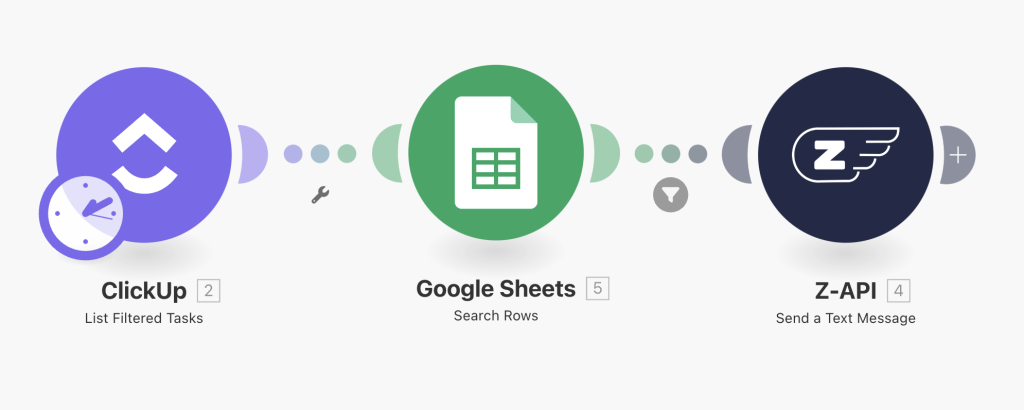
Primeiro, vamos configurar o ClickUp para identificar as tarefas que estão em atraso. No Make, adicione o módulo “List Filtered Tasks” para filtrar as tarefas no seu Workspace do ClickUp. Configure o filtro para pegar todas as tarefas com data de vencimento anterior à data atual. Não se esqueça de incluir sub-tarefas, caso necessário.

2. Definir o Responsável pela Tarefa
Em seguida, vamos garantir que as tarefas atrasadas sejam associadas ao responsável correto. No ClickUp, cada tarefa possui um “Assigner”, que é a pessoa responsável por sua conclusão. No Make, selecione o campo “Assigner” para garantir que a notificação seja enviada para a pessoa certa.
3. Configurar a Mensagem de WhatsApp
Com as tarefas filtradas e o responsável identificado, é hora de configurar o envio de mensagens pelo WhatsApp. Para isso, utilize o módulo “Send Text Message” do z-api ou qualquer outra integração disponível no Make que envie mensagens para o WhatsApp. Na mensagem, inclua o nome da tarefa, a data de vencimento e um link direto para a tarefa no ClickUp.

4. Integrar com uma Base de Dados
Se você possui uma equipe grande, pode ser útil armazenar os números de telefone dos colaboradores em uma planilha, como o Google Sheets. No Make, adicione um módulo que busque o telefone do responsável pela tarefa na planilha antes de enviar a notificação. Assim, você pode gerenciar os contatos em um só lugar e garantir que as mensagens sejam entregues corretamente.

Conclusão
Automatizar as notificações de tarefas atrasadas no WhatsApp é uma excelente maneira de manter sua equipe informada e proativa. Com o ClickUp, Make e a integração com o WhatsApp, você pode garantir que nada escape do controle, mantendo os prazos sempre em dia.
Se você gostou desse tutorial e quer aprender mais sobre automação, não deixe de conferir meu curso “O Piloto Automático“. Nele, você vai encontrar tudo o que precisa para dominar o Make e muitas outras ferramentas de automação. Nos vemos lá!

